Domain machineshop.de kaufen?
Wir ziehen mit dem Projekt
machineshop.de um.
Sind Sie am Kauf der Domain
machineshop.de interessiert?
domain@kv-gmbh.de · 0541-91531010
Domain machineshop.de kaufen?
Wie installiere ich Snipping Tool?
Um das Snipping Tool auf einem Windows-Computer zu installieren, müssen Sie zuerst sicherstellen, dass es nicht bereits auf Ihrem System vorhanden ist. Geben Sie dazu "Snipping Tool" in die Windows-Suchleiste ein. Wenn es nicht gefunden wird, können Sie es über die Systemsteuerung unter "Programme und Funktionen" installieren. Klicken Sie auf "Windows-Funktionen aktivieren oder deaktivieren" und suchen Sie nach dem Snipping Tool. Aktivieren Sie das Kontrollkästchen neben dem Snipping Tool und klicken Sie auf "OK". Das Snipping Tool sollte nun auf Ihrem Computer installiert sein und kann über die Windows-Suche oder das Startmenü geöffnet werden. **
Warum funktioniert Snipping Tool nicht?
Warum funktioniert Snipping Tool nicht? Gibt es eine Fehlermeldung, die angezeigt wird? Hast du versucht, das Programm neu zu starten oder deinen Computer neu zu starten? Möglicherweise liegt das Problem an fehlenden Berechtigungen oder an einer beschädigten Datei. Hast du die neueste Version des Snipping Tools installiert? **
Ähnliche Suchbegriffe für Snipping
Top-Angebote
Produkte zum Begriff Snipping:
-
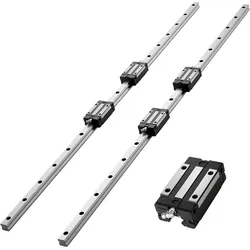
VEVOR Linearführungen, HGR20, 2er-Pack 2000 mm Linearführungen & 4 Stk. Gleitblöcke, rostfreier & hochpräziser Satz, für Heimwerker, CNC-Fräsen, Drehmaschinen, Fräsmaschinen, 3D-DruckerVEVOR Linearführungen, HGR20, 2er-Pack 2000 mm Linearführungen & 4 Stk. Gleitblöcke, rostfreier & hochpräziser Satz, für Heimwerker, CNC-Fräsen, Drehmaschinen, Fräsmaschinen, 3D-Drucker Komplettes Set für Linearführungsschienen Korrosionsbeständige Oberfläche Hohe Präzision Hohe Belastbarkeit Weitgehend kompatibel Geräuscharmes Gleiten Geradheit: 0,1 mm/2000 mm, Oberflächenbeschaffenheit: 0,1–0,22 μm, Dynamische Bewegungslastkapazität: 17,75 kN / 116 kg, Menge: 2 Stück, Statische Belastbarkeit: 27,76 kN/180 kg, Schienenlänge: 78,74 Zoll / 2000 mm, Gleitblocktyp: HGH20CA,Artikelmodellnummer: HGH20CA-2000L, Durchmesser: Ø 0,98 Zoll/25 mm, Material: Mittelkohlenstoffstahl und Aluminium130,05 €*Versand: 0,00 €Sichere Weiterleitung zum Anbieter
-
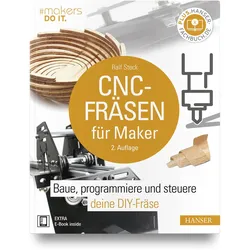
CNC-Fräsen für Maker, Fachbücher von Ralf SteckBaue, programmiere und steuere deine selbstgebaute CNC-Fräse. Bist du ein begeisterter Modellbauer oder eine begeisterte Modellbauerin? Würdest du gerne mal ein Chassis für deine Drohne fertigen? Egal ob aus Holz, Kunststoff oder ähnlichen Materialien - mit einer CNC-Fräse kannst du eine Vielfalt von 2D- oder 3D-Teilen erstellen. In diesem Buch erfährst du alles, was du wissen musst, um eine Open-Source-Fräse zu bauen, zu programmieren und damit deine Wunschobjekte zu fertigen. Schritt für Schritt stellt dir Ralf Steck den Aufbau der 3-Achs-Hobbyfräse Shapeoko vor. Anhand von Fusion 360, Estlcam und GRBL lernst du den kompletten CAD/CAM-Workflow kennen - vom 3D-Modell über den G-Code bis zum gefrästen Gegenstand. Die 2. Auflage berücksichtigt den neuesten Stand der Technik. Folgende Themen erwarten dich: - Aufbau, Funktionsweise und Marktübersicht von Hobby-Fräsen - Der komplette CAD/CAM-Workflow vom 3D-Modell bis zum G-Code - Fräsgrundlagen, Inbetriebnahme und Sicherheitsvorkehrungen: Alles rund um Vorschub, Schnittgeschwindigkeit, Bearbeitungsstrategien und Materialien - Mechanischer und elektrischer Aufbau einer CNC-Selbstbaufräse inklusive Maschinensteuerung und Upgrades wie Absaugung, Motorenaufrüstung, Werkzeuglängentaster und 4. Achse - Viele Praxisbeispiele wie Spantensatz für ein Modellflugzeug, Halterung für eine Malzmühle, Deko-Anhänger, Gravuren, Drehachse für die Fräse und vieles mehr. Wenn du mithilfe einer CNC-Fräse einzigartige Dinge fertigen willst, liefert dir dieses Buch alle notwendigen Skills, um dein eigenes Gerät bauen, programmieren und steuern zu können und damit deine ganz persönlichen Designideen zu realisieren. Systemvoraussetzungen für E-Book: Internet-Verbindung und Adobe-Reader oder Ebook-Reader bzw. Adobe Digital Editions.34,99 €*Versand: 0,00 €Sichere Weiterleitung zum Anbieter
-
CNC-Fräsen für Maker und Modellbauer, Fachbücher von Christian RattatDas Fachbuch "CNC-Fräsen für Maker und Modellbauer" von Christian Rattat bietet eine umfassende Einführung in die Welt des computergestützten Fräsens. Es richtet sich sowohl an Einsteiger als auch an Fortgeschrittene und vermittelt grundlegende Kenntnisse sowie praktische Tipps zur Nutzung von CNC-Maschinen. Der Autor begleitet die Leser Schritt für Schritt, beginnend mit der Auswahl und dem Aufbau einer Stepcraft-Fräsmaschine bis hin zur Herstellung eigener Werkstücke aus 2D- und 3D-Modellen. Das Buch behandelt die Bearbeitung verschiedener Materialien wie Holz, Acrylglas, CFK und Aluminium und bietet wertvolle Anregungen für weiterführende Projekte. Mit fundiertem Hintergrundwissen und zahlreichen Tricks unterstützt es optimal beim Einstieg in das CNC-Fräsen.32,90 €*Versand: 0,00 €Sichere Weiterleitung zum Anbieter



-
Wie finde ich das Snipping Tool?
Das Snipping Tool ist eine integrierte Anwendung in Windows-Betriebssystemen, die es Benutzern ermöglicht, Screenshots zu erstellen. Um das Snipping Tool zu finden, können Sie einfach die Windows-Suche verwenden und nach "Snipping Tool" suchen. Alternativ können Sie auch auf das Startmenü klicken, "Alle Apps" auswählen und nach dem Snipping Tool suchen. Eine weitere Möglichkeit besteht darin, die Tastenkombination "Windows-Taste + Shift + S" zu verwenden, um das Snipping Tool schnell zu öffnen. Wenn Sie das Snipping Tool häufig verwenden, können Sie es auch an die Taskleiste oder den Desktop anheften, um einen schnellen Zugriff zu haben. **
-
Wie öffne ich das Snipping Tool?
Um das Snipping Tool zu öffnen, kannst du entweder die Windows-Suche verwenden und nach "Snipping Tool" suchen. Alternativ kannst du auch die Tastenkombination "Windows-Taste + Shift + S" drücken, um das Snipping Tool direkt zu öffnen. Eine weitere Möglichkeit ist, das Snipping Tool über das Startmenü unter "Windows-Zubehör" zu finden und von dort aus zu öffnen. Du kannst auch einen Rechtsklick auf die Taskleiste machen, "Neu" auswählen und dann "Snipping Tool" anklicken, um es zu öffnen. **
-
Wo werden Snipping Tool Bilder gespeichert?
Das Snipping Tool speichert standardmäßig die erstellten Bilder in der Zwischenablage. Wenn du ein Bild mit dem Snipping Tool aufgenommen hast, kannst du es in ein anderes Programm einfügen, z. B. in ein Bildbearbeitungsprogramm oder in ein Textverarbeitungsprogramm. Von dort aus kannst du das Bild dann speichern, wo du möchtest. Es gibt jedoch auch die Möglichkeit, die Einstellungen des Snipping Tools anzupassen, um die Bilder direkt an einem bestimmten Speicherort zu speichern. Hast du diese Einstellungen bereits geändert oder möchtest du wissen, wo die Standard-Speicherort für Snipping Tool Bilder ist? **
-
Was ist das Snipping Tool 3?
Das Snipping Tool 3 ist ein Bildschirmaufnahmeprogramm, das es Benutzern ermöglicht, Screenshots von ihrem Computerbildschirm zu erstellen. Es bietet verschiedene Aufnahmemodi wie Rechteck, Freiform, Fenster oder Vollbild. Mit dem Snipping Tool 3 können Benutzer ihre Screenshots bearbeiten, markieren und speichern, um sie später zu verwenden. Es ist ein nützliches Werkzeug für Präsentationen, Tutorials oder einfach nur zum Teilen von Bildschirminhalten. **

Wie funktioniert Snipping Tool Windows 10?
Das Snipping Tool ist ein integriertes Programm in Windows 10, mit dem Benutzer Screenshots erstellen können. Um das Snipping Tool zu verwenden, öffnen Sie es entweder über die Suche in der Taskleiste oder über das Startmenü. Wählen Sie dann die Art des Screenshots aus, den Sie erstellen möchten (Vollbild, rechteckiger Ausschnitt, freie Form oder Fenster). Klicken Sie auf "Neu" und ziehen Sie den Cursor über den Bereich, den Sie erfassen möchten. Anschließend können Sie den Screenshot speichern, kopieren oder bearbeiten. **
Wie benutze ich das Snipping Tool?
Um das Snipping Tool zu verwenden, öffne zuerst das Programm auf deinem Computer. Klicke dann auf "Neu" und wähle den Bereich aus, den du erfassen möchtest. Du kannst zwischen verschiedenen Arten von Ausschnitten wählen, z.B. Freihand, Rechteck oder Fenster. Nachdem du den gewünschten Bereich ausgewählt hast, kannst du den Ausschnitt speichern, kopieren oder markieren. Du kannst das Snipping Tool auch verwenden, um Notizen oder Markierungen auf dem Bildschirmausschnitt hinzuzufügen. **
Top-Angebote
Produkte zum Begriff Snipping:
-
VEVOR Linearführungen HGR20, 2er-Pack 1000 mm Linearschienen & 4 Stk. Gleitblöcke, rostfrei & hochpräzise, Gleitschienen für Heimwerker, CNC-Fräsen, Drehmaschinen, Fräsmaschinen, 3D-DruckerVEVOR Linearführungen HGR20, 2er-Pack 1000 mm Linearschienen & 4 Stk. Gleitblöcke, rostfrei & hochpräzise, Gleitschienen für Heimwerker, CNC-Fräsen, Drehmaschinen, Fräsmaschinen, 3D-Drucker Komplettes Set für Linearschienen Korrosionsbeständige Oberfläche Hohe Präzision Hohe Belastbarkeit Weitgehend kompatibel Geräuscharmes Gleiten Geradheit: 0,05 mm/1000 mm, Oberflächenbeschaffenheit: 0,1–0,22 μm, Dynamische Bewegungslastkapazität: 17,75 kN / 116 kg, Menge: 2 Stück, Statische Belastbarkeit: 27,76 kN/180 kg, Schienenlänge: 39,4 Zoll/1000 mm, Gleitblocktyp: HGH20CA,Artikelmodellnummer: HGH20CA-1000L, Durchmesser: Ø 0,98 Zoll/25 mm, Material: Mittelkohlenstoffstahl und Aluminium50,25 €*Versand: 0,00 €Sichere Weiterleitung zum Anbieter
-
VEVOR Linearführungen, HGR20, 2er-Pack 2000 mm Linearführungen & 4 Stk. Gleitblöcke, rostfreier & hochpräziser Satz, für Heimwerker, CNC-Fräsen, Drehmaschinen, Fräsmaschinen, 3D-DruckerVEVOR Linearführungen, HGR20, 2er-Pack 2000 mm Linearführungen & 4 Stk. Gleitblöcke, rostfreier & hochpräziser Satz, für Heimwerker, CNC-Fräsen, Drehmaschinen, Fräsmaschinen, 3D-Drucker Komplettes Set für Linearführungsschienen Korrosionsbeständige Oberfläche Hohe Präzision Hohe Belastbarkeit Weitgehend kompatibel Geräuscharmes Gleiten Geradheit: 0,1 mm/2000 mm, Oberflächenbeschaffenheit: 0,1–0,22 μm, Dynamische Bewegungslastkapazität: 17,75 kN / 116 kg, Menge: 2 Stück, Statische Belastbarkeit: 27,76 kN/180 kg, Schienenlänge: 78,74 Zoll / 2000 mm, Gleitblocktyp: HGH20CA,Artikelmodellnummer: HGH20CA-2000L, Durchmesser: Ø 0,98 Zoll/25 mm, Material: Mittelkohlenstoffstahl und Aluminium130,05 €*Versand: 0,00 €Sichere Weiterleitung zum Anbieter
-
CNC-Fräsen für Maker, Fachbücher von Ralf SteckBaue, programmiere und steuere deine selbstgebaute CNC-Fräse. Bist du ein begeisterter Modellbauer oder eine begeisterte Modellbauerin? Würdest du gerne mal ein Chassis für deine Drohne fertigen? Egal ob aus Holz, Kunststoff oder ähnlichen Materialien - mit einer CNC-Fräse kannst du eine Vielfalt von 2D- oder 3D-Teilen erstellen. In diesem Buch erfährst du alles, was du wissen musst, um eine Open-Source-Fräse zu bauen, zu programmieren und damit deine Wunschobjekte zu fertigen. Schritt für Schritt stellt dir Ralf Steck den Aufbau der 3-Achs-Hobbyfräse Shapeoko vor. Anhand von Fusion 360, Estlcam und GRBL lernst du den kompletten CAD/CAM-Workflow kennen - vom 3D-Modell über den G-Code bis zum gefrästen Gegenstand. Die 2. Auflage berücksichtigt den neuesten Stand der Technik. Folgende Themen erwarten dich: - Aufbau, Funktionsweise und Marktübersicht von Hobby-Fräsen - Der komplette CAD/CAM-Workflow vom 3D-Modell bis zum G-Code - Fräsgrundlagen, Inbetriebnahme und Sicherheitsvorkehrungen: Alles rund um Vorschub, Schnittgeschwindigkeit, Bearbeitungsstrategien und Materialien - Mechanischer und elektrischer Aufbau einer CNC-Selbstbaufräse inklusive Maschinensteuerung und Upgrades wie Absaugung, Motorenaufrüstung, Werkzeuglängentaster und 4. Achse - Viele Praxisbeispiele wie Spantensatz für ein Modellflugzeug, Halterung für eine Malzmühle, Deko-Anhänger, Gravuren, Drehachse für die Fräse und vieles mehr. Wenn du mithilfe einer CNC-Fräse einzigartige Dinge fertigen willst, liefert dir dieses Buch alle notwendigen Skills, um dein eigenes Gerät bauen, programmieren und steuern zu können und damit deine ganz persönlichen Designideen zu realisieren. Systemvoraussetzungen für E-Book: Internet-Verbindung und Adobe-Reader oder Ebook-Reader bzw. Adobe Digital Editions.34,99 €*Versand: 0,00 €Sichere Weiterleitung zum Anbieter
-
Wie installiere ich Snipping Tool?
Um das Snipping Tool auf einem Windows-Computer zu installieren, müssen Sie zuerst sicherstellen, dass es nicht bereits auf Ihrem System vorhanden ist. Geben Sie dazu "Snipping Tool" in die Windows-Suchleiste ein. Wenn es nicht gefunden wird, können Sie es über die Systemsteuerung unter "Programme und Funktionen" installieren. Klicken Sie auf "Windows-Funktionen aktivieren oder deaktivieren" und suchen Sie nach dem Snipping Tool. Aktivieren Sie das Kontrollkästchen neben dem Snipping Tool und klicken Sie auf "OK". Das Snipping Tool sollte nun auf Ihrem Computer installiert sein und kann über die Windows-Suche oder das Startmenü geöffnet werden. **
-
Warum funktioniert Snipping Tool nicht?
Warum funktioniert Snipping Tool nicht? Gibt es eine Fehlermeldung, die angezeigt wird? Hast du versucht, das Programm neu zu starten oder deinen Computer neu zu starten? Möglicherweise liegt das Problem an fehlenden Berechtigungen oder an einer beschädigten Datei. Hast du die neueste Version des Snipping Tools installiert? **
-
Wie finde ich das Snipping Tool?
Das Snipping Tool ist eine integrierte Anwendung in Windows-Betriebssystemen, die es Benutzern ermöglicht, Screenshots zu erstellen. Um das Snipping Tool zu finden, können Sie einfach die Windows-Suche verwenden und nach "Snipping Tool" suchen. Alternativ können Sie auch auf das Startmenü klicken, "Alle Apps" auswählen und nach dem Snipping Tool suchen. Eine weitere Möglichkeit besteht darin, die Tastenkombination "Windows-Taste + Shift + S" zu verwenden, um das Snipping Tool schnell zu öffnen. Wenn Sie das Snipping Tool häufig verwenden, können Sie es auch an die Taskleiste oder den Desktop anheften, um einen schnellen Zugriff zu haben. **
-
Wie öffne ich das Snipping Tool?
Um das Snipping Tool zu öffnen, kannst du entweder die Windows-Suche verwenden und nach "Snipping Tool" suchen. Alternativ kannst du auch die Tastenkombination "Windows-Taste + Shift + S" drücken, um das Snipping Tool direkt zu öffnen. Eine weitere Möglichkeit ist, das Snipping Tool über das Startmenü unter "Windows-Zubehör" zu finden und von dort aus zu öffnen. Du kannst auch einen Rechtsklick auf die Taskleiste machen, "Neu" auswählen und dann "Snipping Tool" anklicken, um es zu öffnen. **
Ähnliche Suchbegriffe für Snipping
-
CNC-Fräsen für Maker und Modellbauer, Fachbücher von Christian RattatDas Fachbuch "CNC-Fräsen für Maker und Modellbauer" von Christian Rattat bietet eine umfassende Einführung in die Welt des computergestützten Fräsens. Es richtet sich sowohl an Einsteiger als auch an Fortgeschrittene und vermittelt grundlegende Kenntnisse sowie praktische Tipps zur Nutzung von CNC-Maschinen. Der Autor begleitet die Leser Schritt für Schritt, beginnend mit der Auswahl und dem Aufbau einer Stepcraft-Fräsmaschine bis hin zur Herstellung eigener Werkstücke aus 2D- und 3D-Modellen. Das Buch behandelt die Bearbeitung verschiedener Materialien wie Holz, Acrylglas, CFK und Aluminium und bietet wertvolle Anregungen für weiterführende Projekte. Mit fundiertem Hintergrundwissen und zahlreichen Tricks unterstützt es optimal beim Einstieg in das CNC-Fräsen.32,90 €*Versand: 0,00 €Sichere Weiterleitung zum Anbieter
-
Formelsammlung Fertigungstechnik, Fachbücher von Klaus LochmannDer ständig steigende Anteil schöpferischer Tätigkeiten in der Fertigungstechnik erfordert in der Ingenieurausbildung sowie in der betrieblichen Praxis eine einfache Zugriffsmöglichkeit auf ständig zu benutzende Berechnungsvorschriften, Gleichungen, Richtwerte und Diagramme. Trotz des Einsatzes von Computern und der Verwendung von Berechnungsvorschriften und -programmen sowie elektronischen Datensammlungen kann weder während des Studiums noch in Werkstätten oder Konstruktionsbüros auf gedruckte Nachschlagewerke mit Formeln, Anwendungsempfehlungen oder Entscheidungshilfen zu den Verfahren der Fertigungstechnik verzichtet werden. Die vorliegende, neu bearbeitete Auflage ist vor allem gekennzeichnet durch: die vollständige Einbeziehung der Verfahrenshauptgruppen Urformen (inklusive Generieren, Liga-Verfahren und HARMST-Technologien), Umformen, Trennen (Schneiden, Spanen und Abtragen), Fügen, Beschichten und Stoffeigenschaftsändern mit nahezu allen dazugehörenden Verfahren und Verfahrensvarianten, erweiterte Erläuterungen von Wirtschaftlichkeitsbetrachtungen, Kosten-, Zeit- und Preisberechnungen sowie zur Fertigungsoptimierung, die Berücksichtigung nicht nur metallischer, sondern auch nichtmetallischer Werkstoffe (duro- und thermoplastische Kunststoffe), die Erweiterung und Aktualisierung von Richtwerten und Nutzungsempfehlungen zu den jeweiligen Verfahren. Dazu wurden die für Studierende des Maschinenbaus, der Produktionstechnik und des Wirtschaftsingenieurwesens sowie für Fertigungs- bzw. Betriebsingenieure, Konstrukteure und Führungskräfte in den Bereichen Produktion, Entwicklung/Konstruktion und Einkauf erforderlichen Gleichungen, Richtwerte, Diagramme und Empfehlungen in kompakter Form zusammengestellt sowie praxisgerecht aufbereitet.29,90 €*Versand: 0,00 €Sichere Weiterleitung zum Anbieter
-
Wo werden Snipping Tool Bilder gespeichert?
Das Snipping Tool speichert standardmäßig die erstellten Bilder in der Zwischenablage. Wenn du ein Bild mit dem Snipping Tool aufgenommen hast, kannst du es in ein anderes Programm einfügen, z. B. in ein Bildbearbeitungsprogramm oder in ein Textverarbeitungsprogramm. Von dort aus kannst du das Bild dann speichern, wo du möchtest. Es gibt jedoch auch die Möglichkeit, die Einstellungen des Snipping Tools anzupassen, um die Bilder direkt an einem bestimmten Speicherort zu speichern. Hast du diese Einstellungen bereits geändert oder möchtest du wissen, wo die Standard-Speicherort für Snipping Tool Bilder ist? **
-
Was ist das Snipping Tool 3?
Das Snipping Tool 3 ist ein Bildschirmaufnahmeprogramm, das es Benutzern ermöglicht, Screenshots von ihrem Computerbildschirm zu erstellen. Es bietet verschiedene Aufnahmemodi wie Rechteck, Freiform, Fenster oder Vollbild. Mit dem Snipping Tool 3 können Benutzer ihre Screenshots bearbeiten, markieren und speichern, um sie später zu verwenden. Es ist ein nützliches Werkzeug für Präsentationen, Tutorials oder einfach nur zum Teilen von Bildschirminhalten. **
-
Wie funktioniert Snipping Tool Windows 10?
Das Snipping Tool ist ein integriertes Programm in Windows 10, mit dem Benutzer Screenshots erstellen können. Um das Snipping Tool zu verwenden, öffnen Sie es entweder über die Suche in der Taskleiste oder über das Startmenü. Wählen Sie dann die Art des Screenshots aus, den Sie erstellen möchten (Vollbild, rechteckiger Ausschnitt, freie Form oder Fenster). Klicken Sie auf "Neu" und ziehen Sie den Cursor über den Bereich, den Sie erfassen möchten. Anschließend können Sie den Screenshot speichern, kopieren oder bearbeiten. **
-
Wie benutze ich das Snipping Tool?
Um das Snipping Tool zu verwenden, öffne zuerst das Programm auf deinem Computer. Klicke dann auf "Neu" und wähle den Bereich aus, den du erfassen möchtest. Du kannst zwischen verschiedenen Arten von Ausschnitten wählen, z.B. Freihand, Rechteck oder Fenster. Nachdem du den gewünschten Bereich ausgewählt hast, kannst du den Ausschnitt speichern, kopieren oder markieren. Du kannst das Snipping Tool auch verwenden, um Notizen oder Markierungen auf dem Bildschirmausschnitt hinzuzufügen. **
* Alle Preise verstehen sich inklusive der gesetzlichen Mehrwertsteuer und ggf. zuzüglich Versandkosten. Die Angebotsinformationen basieren auf den Angaben des jeweiligen Shops und werden über automatisierte Prozesse aktualisiert. Eine Aktualisierung in Echtzeit findet nicht statt, so dass es im Einzelfall zu Abweichungen kommen kann. ** Hinweis: Teile dieses Inhalts wurden von KI erstellt.